
POWERSCADA
權限與操作紀錄
PowerScada 把權限分成兩層:帳號的「角色」決定誰能進編輯器、誰能部署、誰能管帳號;畫面元件的「操作等級」決定哪一顆按鈕要幾級以上的帳號才能按。
所有寫入 Tag、觸發腳本、切換畫面、開關彈窗的動作都會留下操作紀錄,含操作者、時間與變更前後的值。專案保護密碼與匯出檔加密則讓有工程師帳號但沒有密碼的人,看不到也帶不走畫面設計。
角色與操作等級
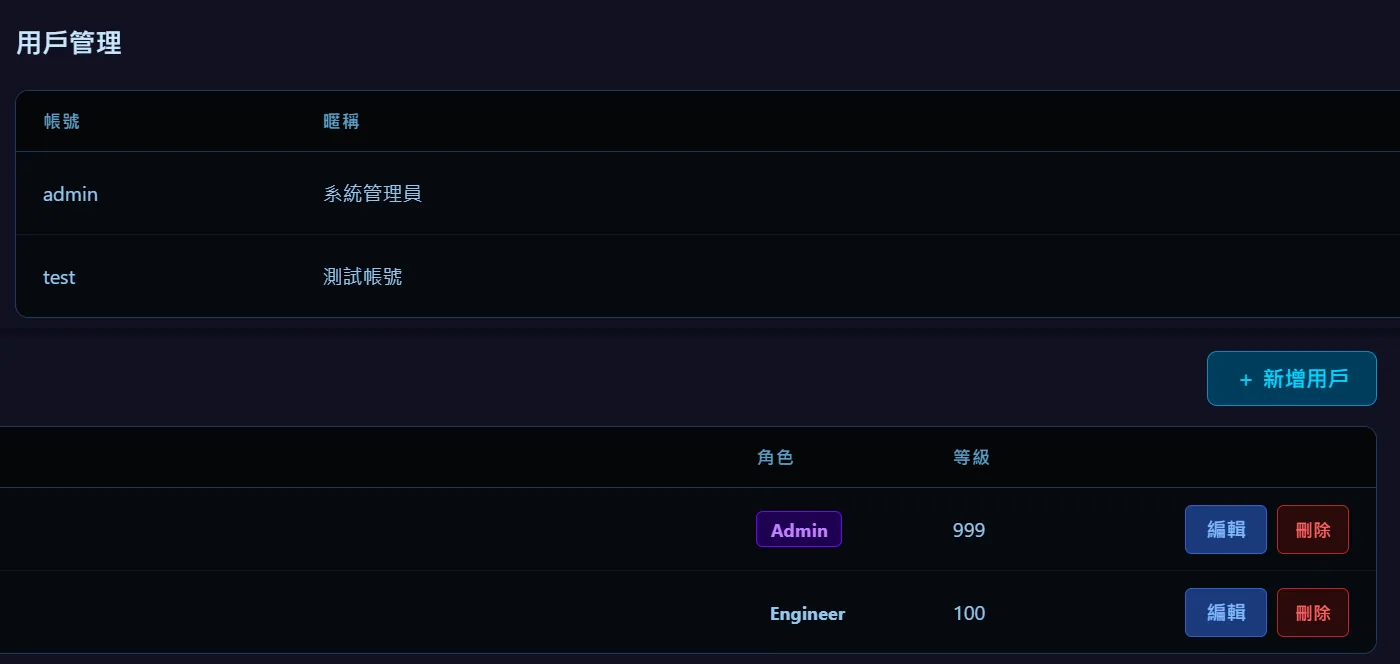
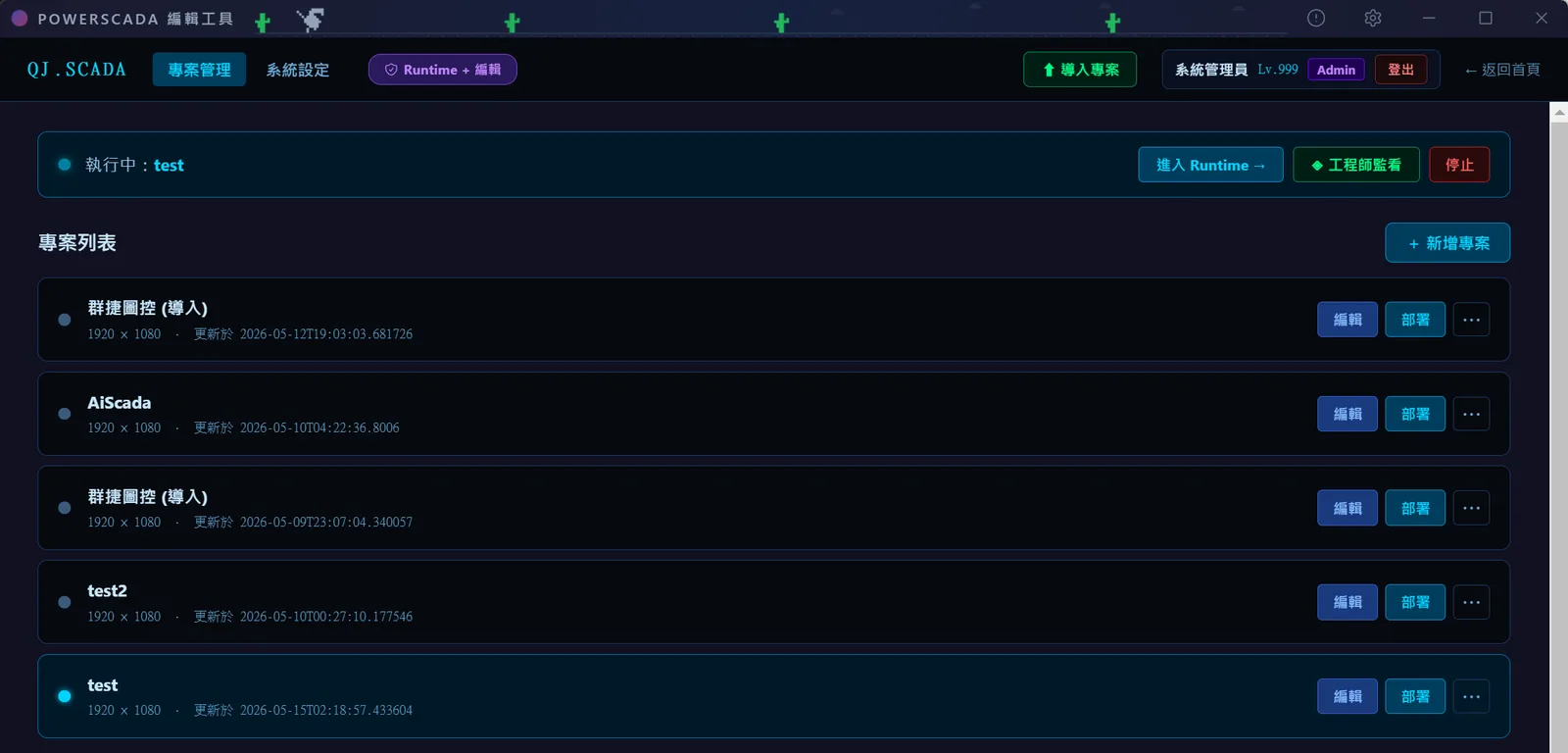
角色共三種可指派:Admin 可用編輯器、Runtime 與使用者管理;Engineer 可用編輯器與 Runtime;Operator 只能用 Runtime,包括專案中心、部署與停止。每個帳號另有 0~999 的操作等級,用來和畫面元件的等級比較。
- 標準按鈕、功能按鈕、超連結按鈕、數值顯示框、七段顯示器、警報面板、卷軸控制、數值寫入按鈕、VNC 遠端畫面等都可設定操作等級,0 表示不限制。
- 權限不足時的處理方式可選:靜默阻擋、半透明且點擊無反應、隱藏,或跳出「權限不足,需要等級 N」的提示。
- 警報面板的確認動作另有獨立的確認等級。
- Runtime 的一般操作不需要登入;只有設了等級且目前等級不足的元件才會跳出登入視窗。
登入、登出與自訂登入頁
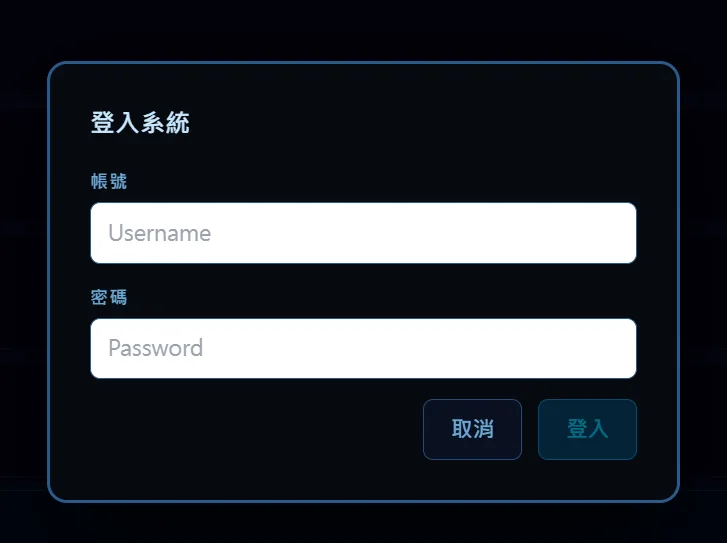
畫面上放「登入按鈕」即可呼叫內建登入對話框,也可以指定自訂的登入彈窗頁;「登出按鈕」的文字支援 ${username}、${displayName}、${userRole}、${userLevel} 佔位符,可設定未登入時自動隱藏。
- 文字顯示元件可綁定系統變數 loginUsername 與 loginPassword(含密碼遮蔽與虛擬鍵盤),自行設計登入畫面。
- 登入到期前編輯器會自動延續;完全過期時原地跳出登入視窗,登入後繼續,未儲存的變更保留。
- 登入與登出按鈕都支援多國語綁定。
操作紀錄
每筆紀錄包含操作類型、Tag 路徑、舊值、新值、腳本名稱、描述、操作者與時間。類型涵蓋寫入 Tag、觸發腳本、頁面導覽、開啟或關閉彈窗、開啟連結、瞬動按鈕按下與放開、螢幕保護跳轉、背景任務(操作者為 system)與監看器寫入。
- 「操作紀錄檢視器」元件可放在畫面上,分頁查詢、最新優先、自動刷新(預設 30 秒),四個欄位可自訂;頁尾的翻頁控制也能由 PLC 的布林 Tag 操作,適合小尺寸觸控面板。
- 編輯器底部面板有「操作」分頁;API 與 MCP 工具可依操作類型、使用者、時間範圍篩選。
- 背景任務可定時把操作紀錄匯出成 Excel。
- 紀錄的儲存後端可選 PostgreSQL、本機 SQLite 或外部資料庫。
專案保護密碼與匯出檔加密
在專案設定的「安全」頁設定至少 8 碼的保護密碼後,開啟編輯器、讀寫腳本、通訊完整設定、警報與趨勢設定、頁面編輯與匯出都要先輸入密碼,MCP 與 AI 助手同樣要先解鎖;同一次登入只需輸入一次。受保護專案匯出的專案檔自動加密,一般解壓軟體打不開,匯入時必須輸入同一個密碼。遠端推送到另一台設備時密碼設定跟著過去。
畫面
操作流程
- 1以 Admin 登入,在使用者管理新增帳號,指定角色與操作等級。
- 2在編輯器對需要管控的按鈕、數值框等設定操作等級與權限不足時的處理方式。
- 3在畫面放登入按鈕與登出按鈕,或用彈窗模式搭配文字顯示元件做自訂登入頁;放操作紀錄檢視器供現場查看。
- 4在專案設定的「安全」頁設定專案保護密碼,之後匯出的專案檔自動加密。
- 5部署後,現場不必登入即可操作一般元件;遇到較高等級的元件會跳出登入視窗,登入後操作並留下操作者姓名。
- 6事後在操作紀錄檢視器、編輯器的「操作」分頁,或以 API、MCP 依類型、使用者、時間篩選查詢。
FAQ
常見問題
現場觸控面板每次都要登入嗎?
不用。Runtime 畫面不必登入,按鈕寫值、確認警報、切換畫面全部照常;只有設了操作等級、且目前等級不足的元件才會跳出登入視窗。
角色與操作等級有什麼差別?
角色(Admin、Engineer、Operator)決定能不能進編輯器、能不能部署、能不能管帳號;操作等級(0~999)是帳號上的數字,用來和畫面元件的等級比較,決定這顆按鈕能不能按。
匯出的專案檔別人拿到能打開嗎?
若專案設了保護密碼,匯出的專案檔自動加密,解壓軟體打不開,匯入時必須輸入同一個密碼;未設密碼的專案則與以往相同、不加密。