
POWERSCADA
多國語一鍵切換
PowerScada 把多國語做成專案裡的一本字典:每個標籤有八種語言的文字,畫面上的按鈕、指示燈、文字綁定標籤而不是寫死文字。
目前顯示哪一種語言,由專案指定的一個整數 Tag 決定。PLC 改值、按鈕寫值或腳本寫值,所有連線中的畫面同時換字,不需要重新部署。沒有使用多語的元件與舊專案完全不受影響。
字典與切換機制
字典一列一個標籤,欄位是標籤名稱、狀態數與語言 0~7。每個標籤可以有 1~256 個狀態:布林元件填 2,多狀態指示燈填該元件的狀態數,純文字填 1。
- 固定八種語言(索引 0~7),名稱自訂,例如 0=繁體中文、1=English、2=日本語。
- 切換語言 Tag 的值 0~7 就是目前語言;沒綁 Tag、Tag 離線或值超出範圍時顯示語言 0。
- 狀態對應依元件型別:按鈕與指示燈 OFF 用第 0 態、ON 用第 1 態,多狀態指示燈依狀態索引,下拉選單第 i 個選項用第 i 態。
- 字典文字可使用 ${username}、${pageName} 等佔位符。
可綁定的元件與字型
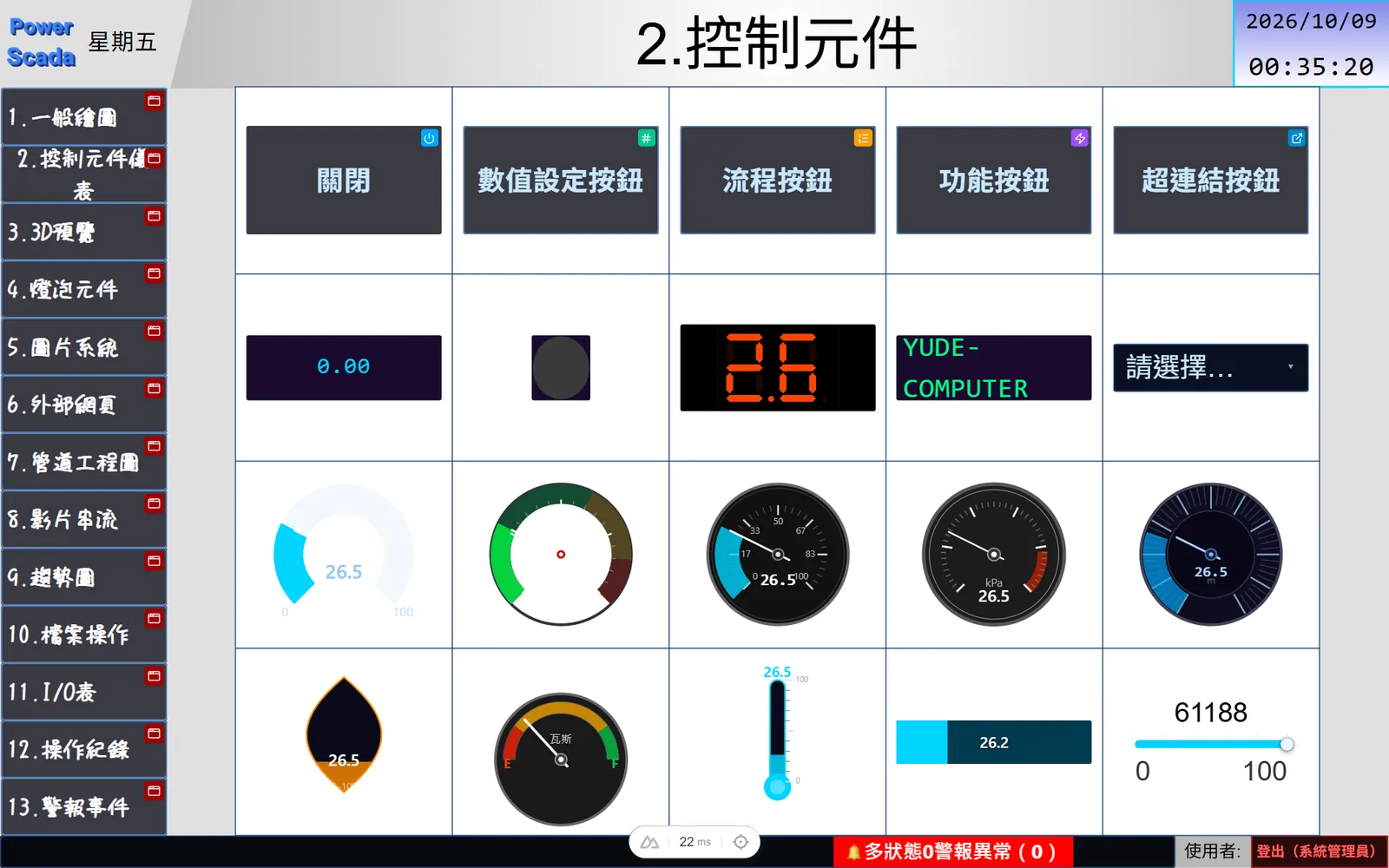
共十二種元件支援多國語:標準按鈕、數值寫入按鈕、功能按鈕、流程按鈕、超連結按鈕、登入與登出按鈕、指示燈、數值指示燈、多狀態指示燈、下拉選單、靜態文字。在屬性面板勾選「使用多語言」後改選字典標籤,原本的字型、文字位置與 ON/OFF 圖片全部保留。
- 每種語言可各有一組字型(字族、大小、顏色、粗體、斜體),日文、德文字長不同時各自調整。
- 工具列的「語言」下拉只影響編輯器預覽,不會寫 Tag、不改變設備目前語言。
- 屬性面板有「編輯多國語」與「新增多國語」按鈕,不必離開畫布就能維護標籤;篩選框輸入文字即列出候選標籤。
交給翻譯人員的工作流程
「匯出 Excel」把整本字典輸出成 xlsx,表頭固定為標籤、狀態、語言 0 到語言 7,每個狀態一列,翻譯人員不需要懂 PowerScada。填好後「匯入 Excel」以標籤名稱配對:已存在的整組取代、不存在的新增、檔案裡沒出現的保留。也可以直接從 Excel 整塊複製貼進字典表格。
- 字典是獨立的同步區段,運轉中編輯可以只同步字典而不重新部署。
- 字典儲存後 Runtime 立即更新文字;專案匯出檔內有獨立的多國語檔案。
- 搜尋可在標籤名稱與所有狀態的八種語言文字中尋找,並以紅框標示。
畫面
操作流程
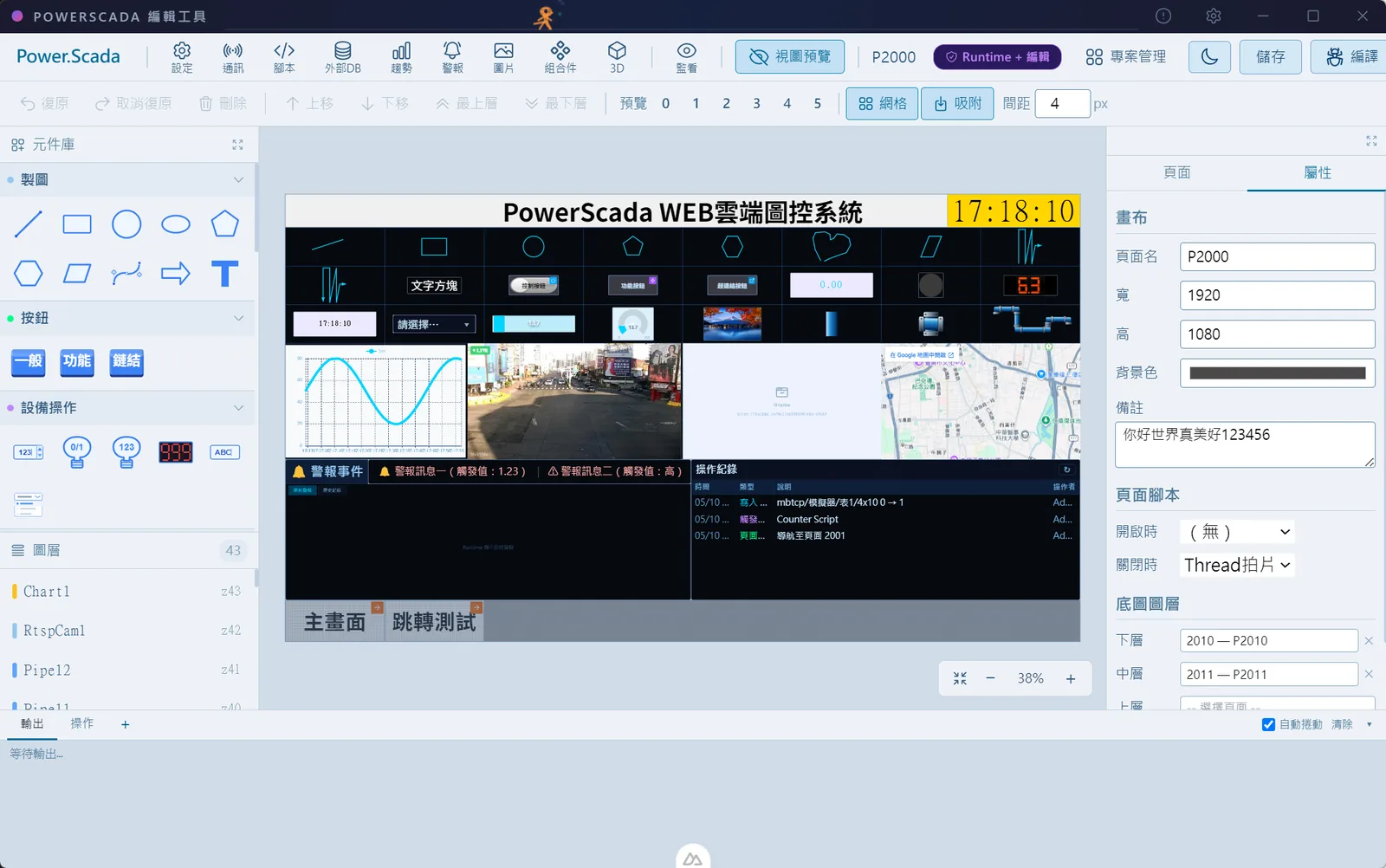
- 1編輯器頂欄點「多國語」,為八種語言取名,並選一個整數型 Tag 作為「切換語言 Tag」。
- 2新增標籤、設定狀態數,填入各語言文字;或匯出 Excel 交給翻譯人員填好後匯入。
- 3按「儲存」寫回字典。
- 4回到畫布,選取有文字的元件,勾選「使用多語言」並選擇標籤。
- 5用工具列的語言下拉預覽各語言的文字長度與版面,必要時調整該語言的字型。
- 6在畫面放一顆按鈕或由 PLC、腳本寫入切換語言 Tag(0~7),所有畫面同時換字。
FAQ
常見問題
切換語言要重新部署嗎?
不用。目前語言完全由切換語言 Tag 的值決定,改值後所有畫面立即同時換字;字典本身修改後儲存也會立即更新 Runtime 的文字。
翻譯人員不懂 PowerScada,要怎麼協作?
在字典面板匯出 Excel,表頭固定為標籤、狀態、語言 0 到語言 7,交給翻譯人員填好後再匯入。系統以標籤名稱配對,已存在的整組取代、新的自動新增。
某個語言沒填會顯示什麼?
顯示空字串,系統不會自動退回其他語言或元件原本的文字。建議匯入前先用字典搜尋或在 Excel 裡檢查空格。