
POWERSCADA
歷史趨勢:原始與壓縮資料並存
PowerScada 的趨勢記錄以「趨勢表」為單位:一張表的所有點位在同一個整點格一起讀取,時間戳完全相同,再批次寫入資料庫。原始資料之外,每個壓縮週期另存平均、最大、最小、最後值的統計值。
畫面上的折線圖把即時曲線與歷史資料接在同一張圖上,看 7 天、30 天時自動改讀壓縮資料並以包絡帶標出最高最低,不會因資料量大而卡住。
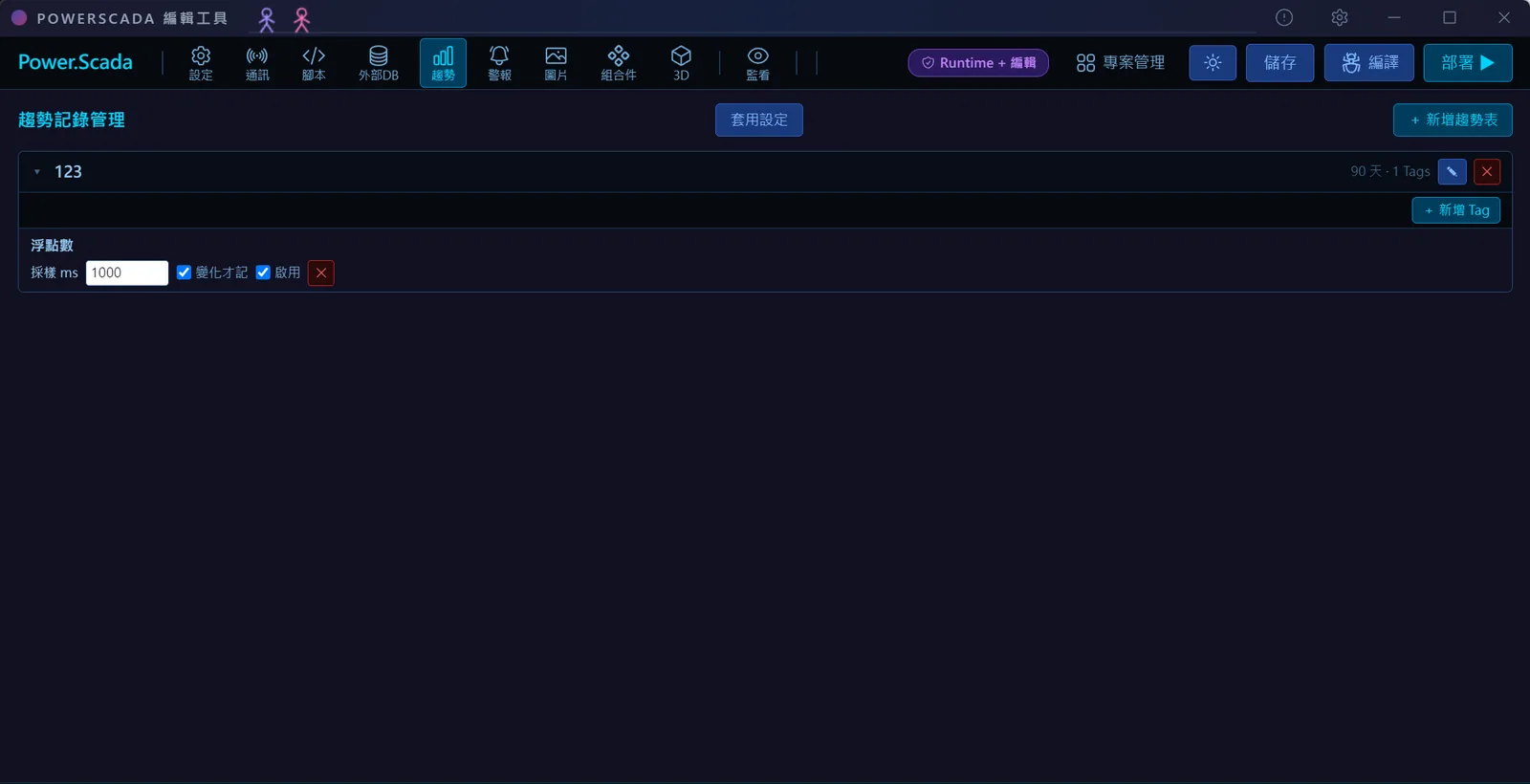
取樣與保存
採樣週期整張表共用,預設 1000 ms、最小 100 ms、以 100 ms 步進,建議不小於 PLC 輪詢週期。設定存檔後 30 秒內生效,或按「套用設定」立即生效,不需重新部署。
- 每個點位可勾「變化才記錄」與「啟用」;可記錄陣列元素、位元拆分的單一位元與系統內建變數。
- 壓縮週期預設 1 分鐘,可選 15 秒、30 秒、5 分鐘、15 分鐘、1 小時。
- 原始資料保留天數預設 90 天(每日自動清理);壓縮資料預設 730 天,設 0 為永久。
- 標題列依點數與週期即時估算原始與壓縮的資料筆數。
- 趨勢表的點位設定可匯出、匯入 Excel;「新增 Tag」批量選擇器一次勾多個點位套用同一組設定。
折線趨勢圖
每條線可設名稱、顏色、單位、線寬、實線或虛線、面積填充與資料點;Y 軸上下限、小數位、X 軸時間格式與圖例樣式可調,有扁平與工業兩種風格。「獨立」布局每組一列垂直排列,左側顯示當前值與上下限,超限變紅。
- 每條線的資料來源三選一:即時點位、閘道器裝置變數、趨勢歷史(載入歷史後自動追加即時點)。
- 互動:Ctrl 加滾輪縮放、拖曳與兩指平移、底部縮放滑桿、縮放工具列(放大、縮小、左、右、回到即時);可自訂起迄查詢;可綁 4 個布林點位由 PLC 控制。
- 長區間自動降採樣:依視窗長度決定每點代表的時間,達到壓縮週期就改讀壓縮資料,畫平均線並以同色半透明包絡帶標出最高最低,游標顯示平均、最大、最小。
- 電錶精靈建錶時自動建立專屬趨勢表,電錶圖表元件直接讀取。
匯出與資料庫
排程或腳本可匯出 Excel:原始資料一個時刻一列、同表所有點位同列;「彙總輸出」可選 1、5、15 分鐘、1 小時或自訂秒數,方式有平均、最後一筆、最大、最小、最大與最小,間隔為壓縮週期整數倍時直接讀壓縮資料,一個月的報表數秒完成,原始資料已到期的區間仍可匯出。
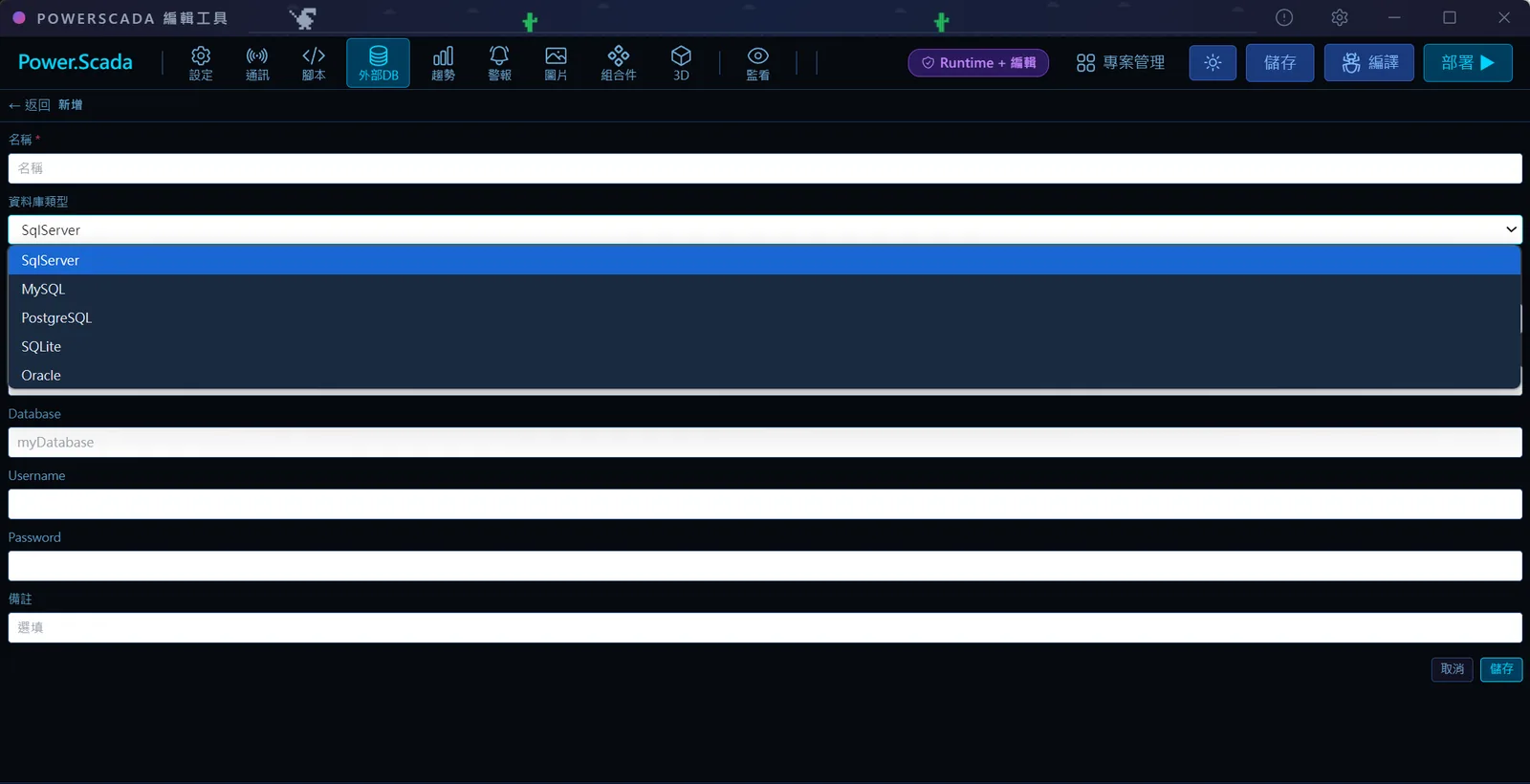
- 趨勢歷史可選存 PostgreSQL、本機 SQLite(一張趨勢表一個檔)或外部資料庫。
- 可備份為 zip 並上傳還原;備援模式下主備機自動同步。
- 時間欄一律專案時區,週期小於 1 秒時顯示到毫秒。
畫面
操作流程
- 1編輯器頂欄「趨勢」,左欄輸入名稱建立趨勢表。
- 2在標題列設定採樣週期、原始資料保留天數、壓縮週期與壓縮資料保留天數。
- 3「新增 Tag」勾選要記錄的點位(可展開陣列與位元),設定「變化才記錄」與「啟用」,或匯入 Excel。
- 4按「套用設定」讓紀錄器立即採用。
- 5在畫面放入折線趨勢圖,每條線的資料來源選「趨勢歷史」並指定趨勢表與點位,設定查詢範圍、Y 軸、風格與布局。
- 6部署後以滾輪、拖曳、工具列或 PLC 點位查看;長期報表到「排程」建立匯出任務並勾選彙總輸出。
FAQ
常見問題
歷史資料能保留多久?
原始資料預設 90 天、壓縮資料預設 730 天(0 為永久),兩者分別可調;原始資料到期後仍可用壓縮資料匯出報表,只是看不到週期內的細節。
看 7 天趨勢會不會很慢?
折線圖依視窗長度自動改讀壓縮資料,畫平均線並以包絡帶標出最高最低;匯出 Excel 時勾「彙總輸出」且間隔為壓縮週期整數倍時也直接讀壓縮資料。
趨勢資料存在哪裡?
可依專案選 PostgreSQL、本機 SQLite 檔(每張趨勢表一個檔)或客戶既有的外部資料庫;可備份成 zip 並還原,備援模式下主備機自動同步。