
POWERSCADA
報表:Excel 模板自動填值
PowerScada 的報表不用寫版面程式:在 Excel 做好模板,儲存格裡寫 {{欄位名}} 佔位符,上傳後系統自動掃描所有佔位符,逐一指定資料來源,產生時填值輸出 xlsx。
它解決的是「每天、每月要人工抄表、手動整理 Excel」:報表可以在面板手動產生、由畫面按鈕產生、由排程定時產生,或在條件成立時自動產生。
模板與佔位符
簡單值佔位符(例如 {{reportDate}})可綁定三種來源:固定值、系統時間、點位即時值。多列明細使用「集合.欄位」格式的陣列佔位符(例如 {{meters.name}}),模板只寫一列,由綁定的 C# 腳本把多列資料放進集合,系統依資料筆數自動往下展開。
- 模板為 xlsx,上限 10 MB;一份腳本可同時填多個集合,例如電錶清單與警報清單。
- 同名佔位符時腳本的值覆蓋面板設定的值;集合名稱不分大小寫。
- 系統時間與檔名時間戳皆採專案時區。
- 專案匯出匯入包含所有模板與排程設定。
產生與輸出
輸出格式為 Excel xlsx。可從管理面板的「下載」按鈕取得,或寫到模板設定的外部輸出目錄,供其他系統取用。
- 產生途徑:管理面板按鈕、排程「產生報表」、背景任務「輸出報表」、功能按鈕「產生並下載報表」或「輸出報表到本機目錄」(靜默存檔)。
- 現場觸控螢幕不登入也能觸發報表產生。
- 排程另提供三種定時 Excel 匯出:趨勢資料、警報記錄、操作紀錄,時間範圍最近 7 天、本週、本月或自訂。
把外部資料庫的資料放上畫面
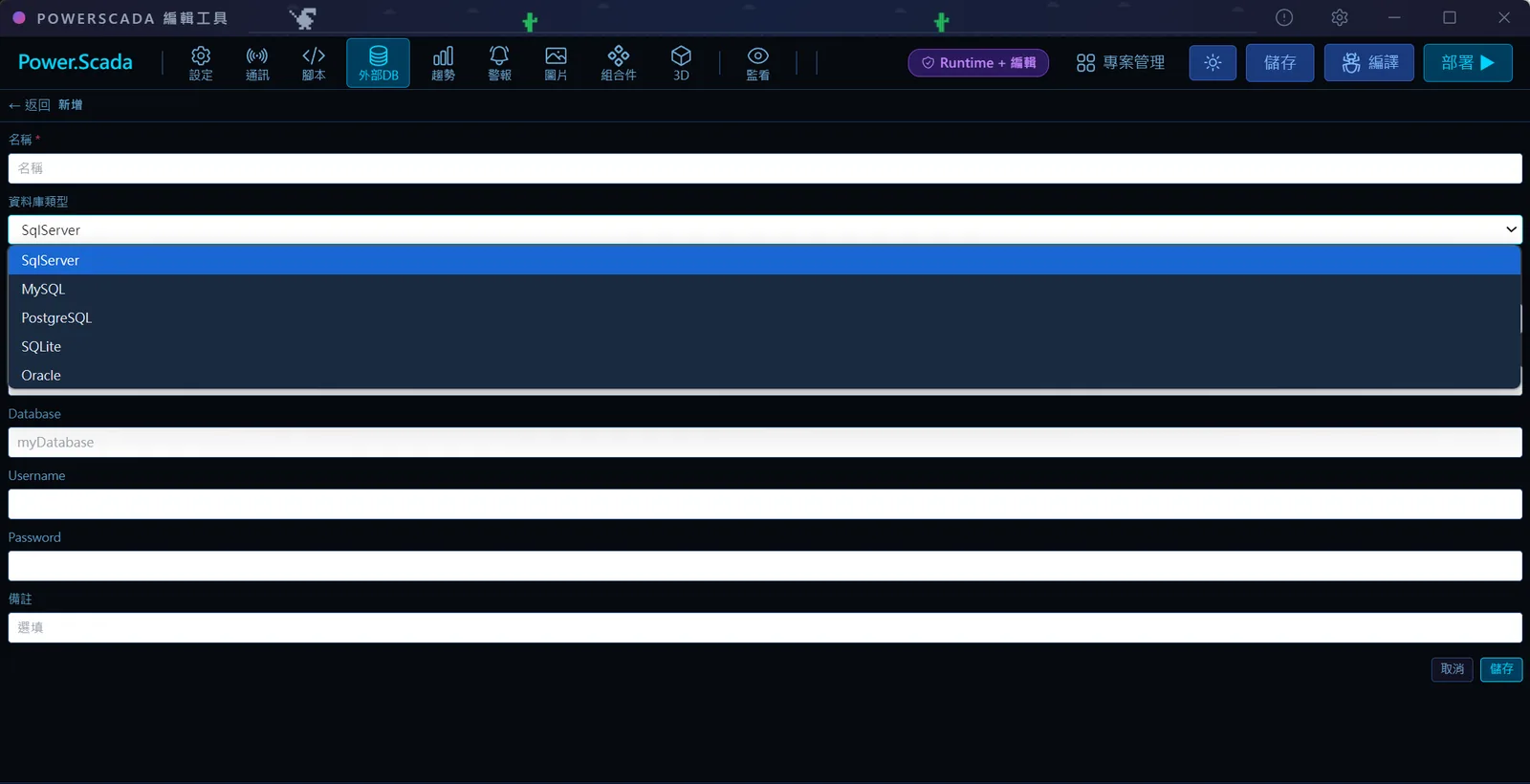
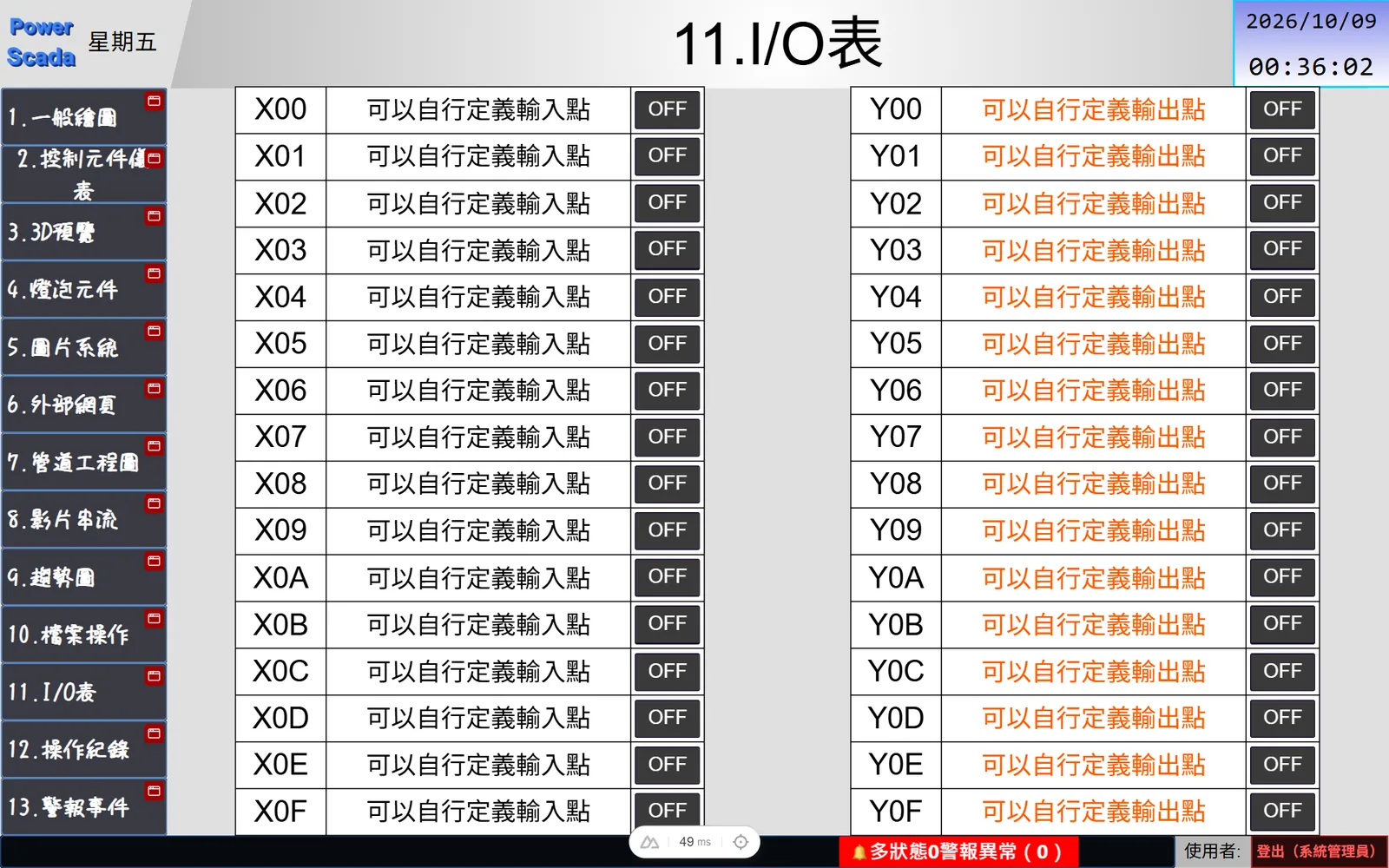
SQL 表格元件對外部資料庫執行 SELECT 查詢並以表格顯示,支援 MSSQL、MySQL、PostgreSQL,可設定自動刷新秒數與表頭、列、交替列的顏色;適合把 ERP、MES 既有資料直接顯示在監控畫面上。
畫面
操作流程
- 1在 Excel 做好模板:單一儲存格寫簡單值佔位符,明細列寫「集合.欄位」佔位符(只寫一列)。
- 2編輯器「報表模板管理」上傳 xlsx 並命名,系統列出掃到的所有佔位符。
- 3對每個簡單值佔位符選擇來源:固定值、系統時間或點位當前值。
- 4若有明細列,在腳本管理新增一支手動觸發的腳本回填集合,並在模板設定選用這支腳本。
- 5按「產生」立即產出,從「下載」取得 Excel 驗證版面。
- 6需要自動化時,在排程新增「產生報表」並填 Cron(例如每天 8:00),或在背景任務、功能按鈕設定輸出報表。
FAQ
常見問題
報表的多列明細(例如 20 顆電錶)怎麼填?
模板的明細列只寫一列「集合.欄位」佔位符,由綁定的腳本把多列資料放進該集合,系統會自動展開成多列;集合名稱要和佔位符「.」前面的名稱一致,不分大小寫。
報表可以定時自動產生嗎?
可以。在排程新增「產生報表」類型,選模板並填 Cron 表達式(依專案時區計算),到期自動執行模板對應的腳本並產出 Excel,可從面板下載或寫到外部輸出目錄;也可用背景任務在條件成立時產出。
報表能輸出 PDF 嗎?
目前文件記載的輸出格式是 Excel xlsx。若案場需要 PDF 或直接列印,洽詢時請提出,由團隊依需求說明可行做法。