
POWERSCADA
排程與背景任務
PowerScada 有兩種不需要人在場的自動化:排程用 Cron 表達式定時執行伺服器端工作;背景任務由後端常駐監視點位數值,條件成立時執行畫面動作或伺服器動作。
兩者都在後端執行,不依賴任何畫面開啟,解決傳統人機「關掉畫面就沒人做事」與「要寫 PLC 程式才能自動化」的問題。
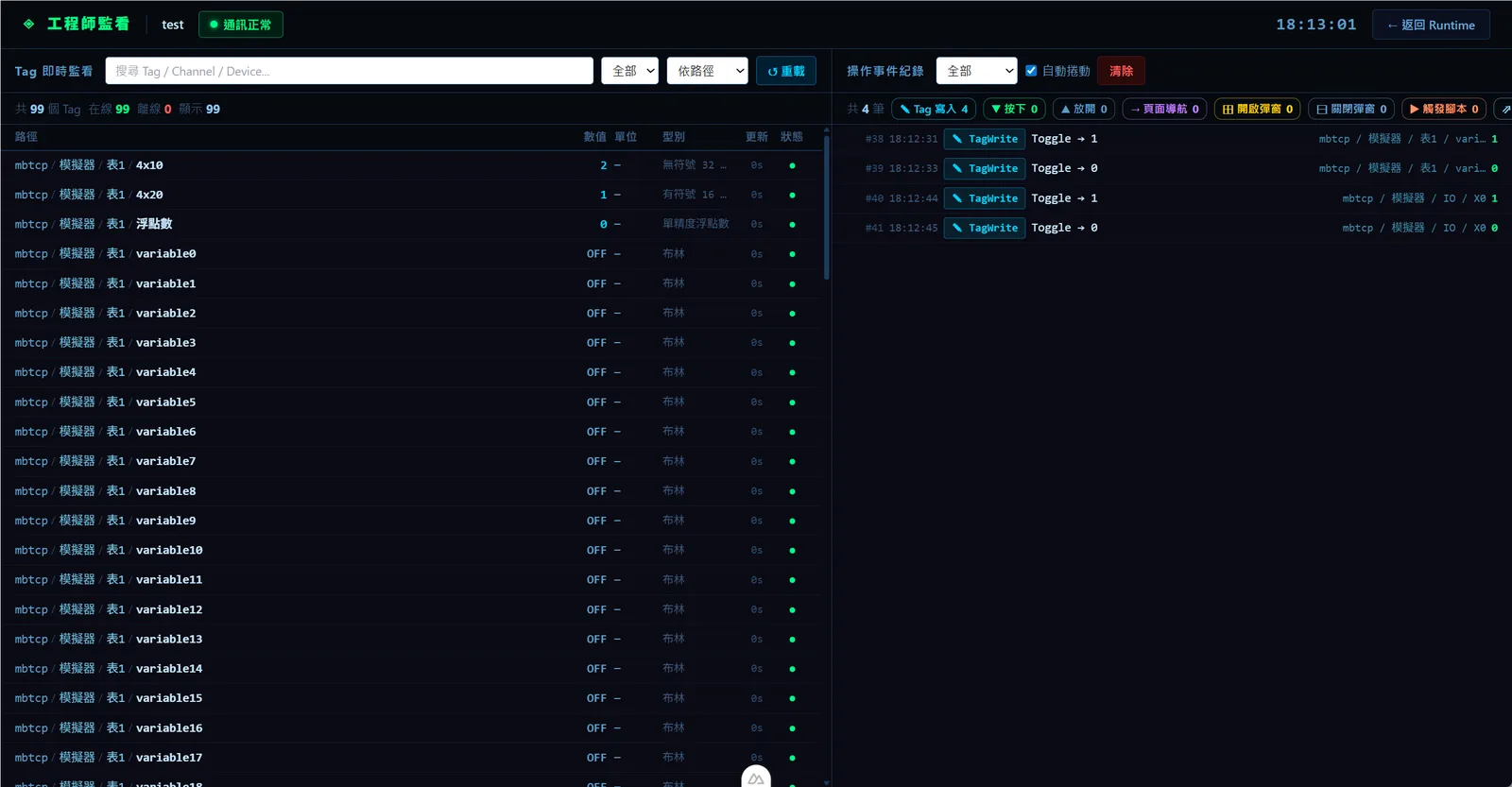
排程
排程類型包括觸發腳本、產生報表、匯出趨勢 Excel、匯出警報記錄、匯出操作紀錄、備份專案與列印檔案。下次執行時間依專案時區計算,列表明確顯示「下次執行」與「最後執行」到秒。
- 每筆排程記錄最後執行時間、耗時與結果(成功、失敗、逾時)與錯誤訊息。
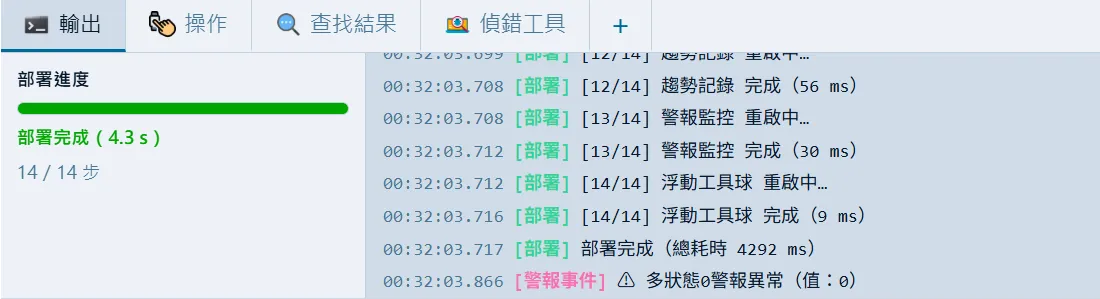
- 「立即執行一次」在背景執行,上限 5 分鐘,完成後在輸出面板通知結果與耗時。
- 排程可啟用或停用,隨專案匯出匯入,匯入後依 Cron 重新計算下次執行時間。
- 排程觸發腳本時,操作紀錄的操作者顯示「排程:名稱」;功能鍵 F1~F12 可設定立即執行指定排程。
背景任務
選一個匹配變數(支援陣列元素),系統依型別自動給出條件:位元看 ON 或 OFF,數值可用等於、不等於、大於、小於等並可填遲滯值,字串可用等於、不等於、包含;可設冷卻秒數。
- 畫面動作:開啟彈窗、關閉彈窗、切換頁面、播放警示音,對所有開啟中的畫面同步執行。
- 伺服器動作:觸發腳本、輸出報表、備份專案、列印檔案、匯出趨勢、警報或操作紀錄 Excel、錄影片段,不需要任何畫面開啟。
- 邊緣觸發:條件從不成立變成立時觸發一次,持續成立不重複;通訊失敗期間的無效值不參與判定;載入時以首輪為基準線,避免部署時誤觸發。
- 每次觸發寫入操作紀錄(操作者為 system);在專案運行中修改立即生效,不需重新部署。
PLC 畫面控制
綁定一顆 16 位元的換頁暫存器,PLC 寫入頁碼後所有畫面立即切換,換頁偏移預設 2000(PLC 寫 50 即跳到 2050 頁);可選「換頁完成後歸零」與「反寫暫存器」把目前頁碼回寫給 PLC。適合用 PLC 按鍵控制觸控面板畫面,取代傳統人機。
畫面
操作流程
- 1排程:在編輯器開啟排程器,新增排程、命名並填 Cron 表達式(例如每天 8:00 為 0 8 * * *)。
- 2選類型並填參數:腳本、報表模板、趨勢表、時間範圍、輸出檔名、是否彙總。
- 3按「立即執行一次」測試,在輸出面板看結果,確認後啟用。
- 4背景任務:頂欄「任務」新增任務,選匹配變數,系統依型別給出條件選項,填門檻與遲滯,選填冷卻秒數。
- 5選動作(畫面動作或伺服器動作);錄影片段需指定來源與觸發前後秒數。
- 6儲存後運行中立即生效,之後可在操作紀錄追查每次觸發。
FAQ
常見問題
畫面全部關掉,排程和背景任務還會跑嗎?
會。兩者都由後端常駐執行;背景任務的伺服器動作(腳本、報表、匯出、備份)在沒有任何畫面開啟時照常執行,畫面動作則對所有開啟中的畫面同步執行。
條件一直成立會不會一直重複觸發?
不會。背景任務是邊緣觸發,條件從不成立變成立那一刻觸發一次,要回到不成立再成立才會再觸發;數值條件可加遲滯值,並可設冷卻秒數。
排程改了需要重新部署嗎?
背景任務在專案運行中修改立即生效,不需重新部署;排程可用「立即執行一次」直接測試新設定。