
POWERSCADA
警報:面板、跑馬燈、甘特圖
PowerScada 的警報用「警報表 → 警報規則」管理:每條規則是一個點位加條件、閾值、訊息與顯示樣式。後端常駐比對快取值,條件成立就先寫歷史、再推播到所有連線中的畫面;條件解除時記錄恢復時間。
現場人員在觸控面板上看到活躍警報、按一下確認、點列跳到對應畫面,事後可回查歷史、匯出 Excel,或用甘特圖看多條警報的觸發與復歸時序。
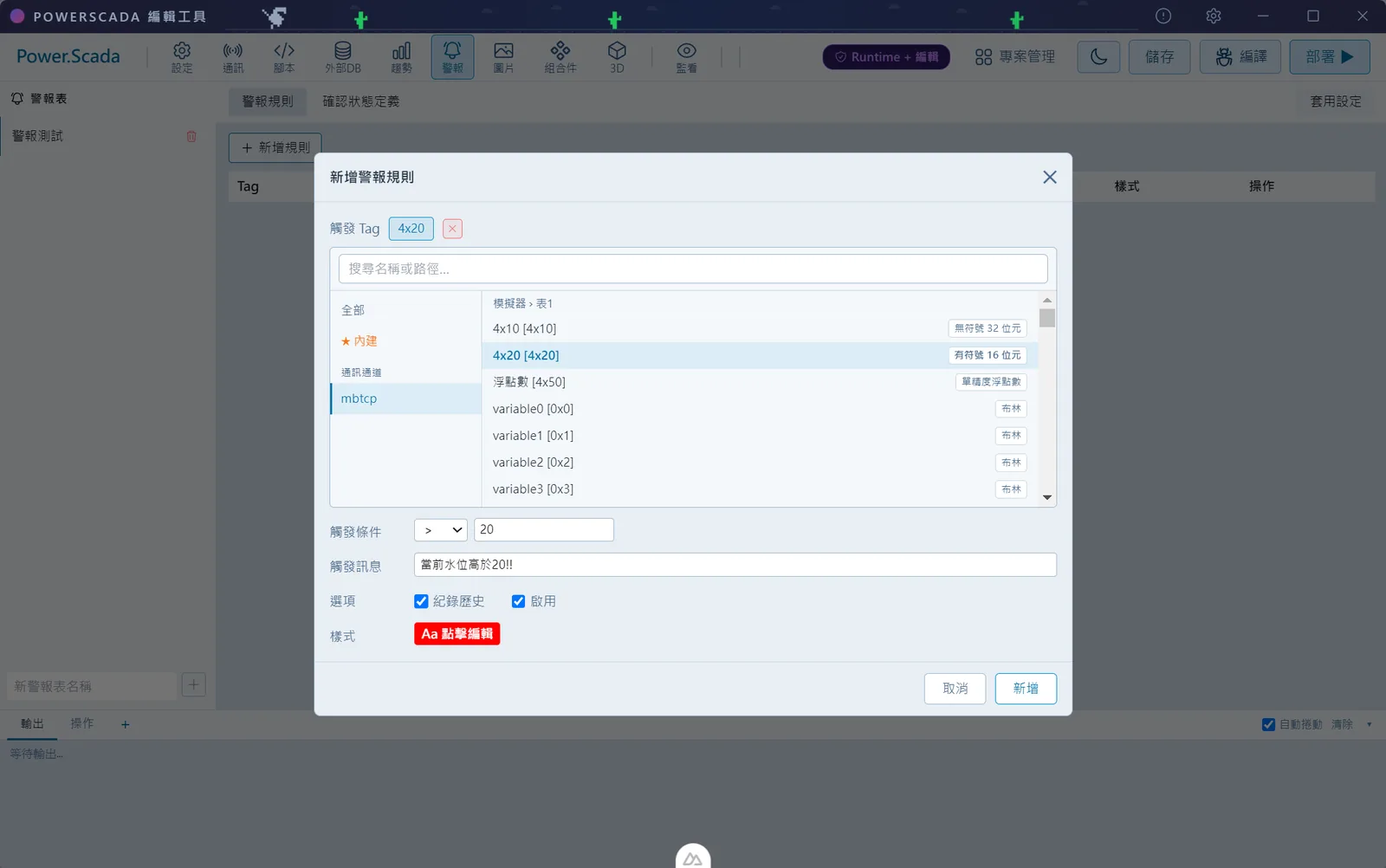
規則怎麼定義
在編輯器的「警報管理」面板左欄建立警報表,右欄逐列新增規則。點位可以是陣列元素或位元拆分後的單一位元。
- 條件:大於、小於、大於等於、小於等於、等於;布林點位以等於 1 或等於 0 撰寫。
- 每條規則可設觸發訊息、是否記錄歷史、是否啟用、文字與背景樣式、排序,以及「換頁導航」的目標頁碼與所需權限等級。
- 批量新增:樹狀選點位視窗可多選;規則表格點格即編輯,支援整批貼上與復原重做。
- 整張警報表可匯出、匯入 Excel(16 欄),相同點位、條件與閾值的規則自動略過,匯入成功立即生效,不需重新部署。
- 確認狀態可自訂多個(代碼、標籤、顏色),確認人由登入帳號取得。
三種畫面元件
警報面板、警報跑馬燈與警報甘特圖都由系統自動推播更新,不需要重新整理頁面。
- 警報面板:分「活躍」與「歷史」分頁,可綁單一警報表或顯示全部;欄位(時間、訊息、數值、確認、確認人)可自訂,欄寬拖曳後記住;頁尾的翻頁與游標控制也能由 PLC 的 7 個布林點位操作,整體與確認動作各有獨立權限等級。
- 警報跑馬燈:以水平捲動或逐筆翻頁循環顯示活躍警報,適合放在畫面頂部或底部;無警報時顯示自訂文字。
- 警報甘特圖:一列一條規則、橫條代表觸發到復歸,進行中的橫條延伸到「現在」;時間視窗 10 秒到 30 天,一次最多載入 2000 筆,支援滾輪、拖曳、兩指縮放與 6 個 PLC 控制點位。
聲音、自動動作與歷史
需要聲音或自動處理時,用「背景任務」對同一個點位設條件,動作選播放警示音(所有開啟中的畫面同步播放)、觸發腳本或匯出 Excel;腳本也能呼叫蜂鳴器。
- 歷史欄位:規則、點位、訊息、觸發值、觸發時間、恢復時間、確認狀態、確認時間、確認人。
- 歷史查詢可依警報表、規則、起迄時間、確認狀態篩選;排程可定時匯出最近 7 天、本週、本月或自訂範圍的 Excel。
- 歷史可存 PostgreSQL、本機 SQLite(一表一檔)或外部資料庫,可備份還原;備援模式下主備機自動同步。
- 螢幕保護不會蓋掉尚未確認警報所導向的畫面;停用或刪除規則時活躍警報即時清除。
畫面
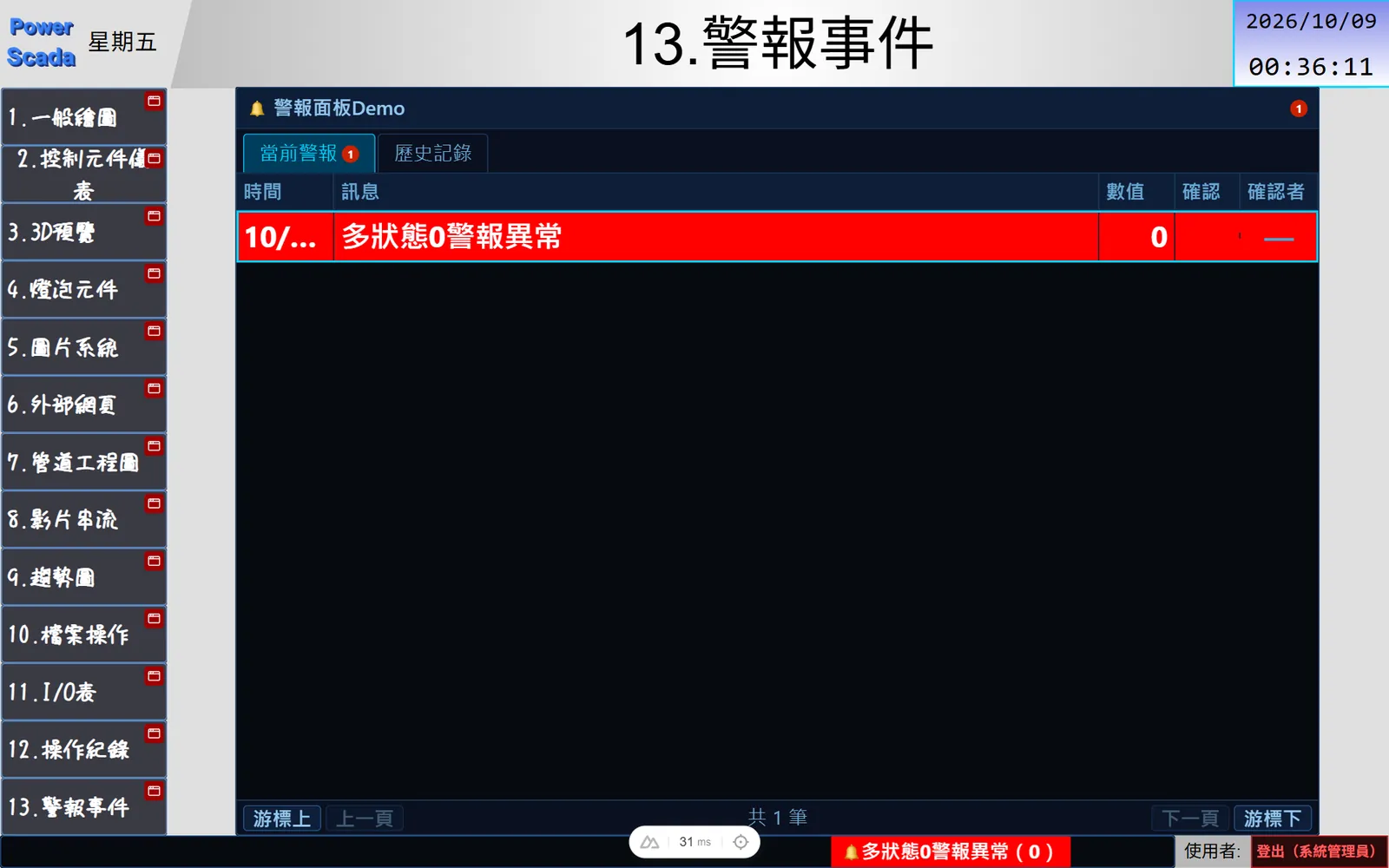
操作流程
- 1編輯器頂欄開啟警報管理面板,左欄輸入名稱建立警報表。
- 2右欄「新增」或「批量新增」加入規則,設定條件、閾值、訊息、樣式與換頁導航,按儲存。
- 3規則很多時先匯出 Excel 取得格式,在 Excel 編修後匯入或直接貼回。
- 4在畫面放入警報面板、跑馬燈或甘特圖,選擇要顯示的警報表,設定權限等級與 PLC 控制點位。
- 5需要聲音或自動動作時,到「任務」建立背景任務:條件成立則播放警示音、觸發腳本或匯出 Excel。
- 6部署後現場人員在面板確認或點列跳頁;歷史在面板的「歷史」分頁查看,長期報表用排程匯出。
FAQ
常見問題
警報可以依嚴重程度分級嗎?
沒有獨立的等級欄位;實務上以不同警報表分組,並用每條規則各自的背景色與字型樣式區分,面板、跑馬燈、甘特圖都沿用該顏色。
警報發生時能不能發出聲音或自動做事?
可以。用「背景任務」對同一個點位設條件,動作選播放警示音(所有開啟中的畫面同步播放)、觸發腳本或匯出 Excel;腳本也可以讓設備的蜂鳴器響,或呼叫外部 API 發通知。
歷史警報存在哪裡?
可選存 PostgreSQL、本機 SQLite 檔(一張警報表一個檔)或客戶既有的外部資料庫,並可備份與還原;備援模式下主備機自動同步。