
POWERSCADA
瀏覽器編輯器
PowerScada 的編輯器就是一個網頁:工程師不必在每台電腦安裝軟體,開啟瀏覽器登入後,以拖放方式畫出監控畫面,再按「部署」讓現場的 Runtime 更新。
儲存與部署是分開的兩件事。Ctrl+S 只把設計存進專案,不會動到正在運轉的畫面;確認沒問題再按部署,所以現場不必為了改一顆按鈕而停機。
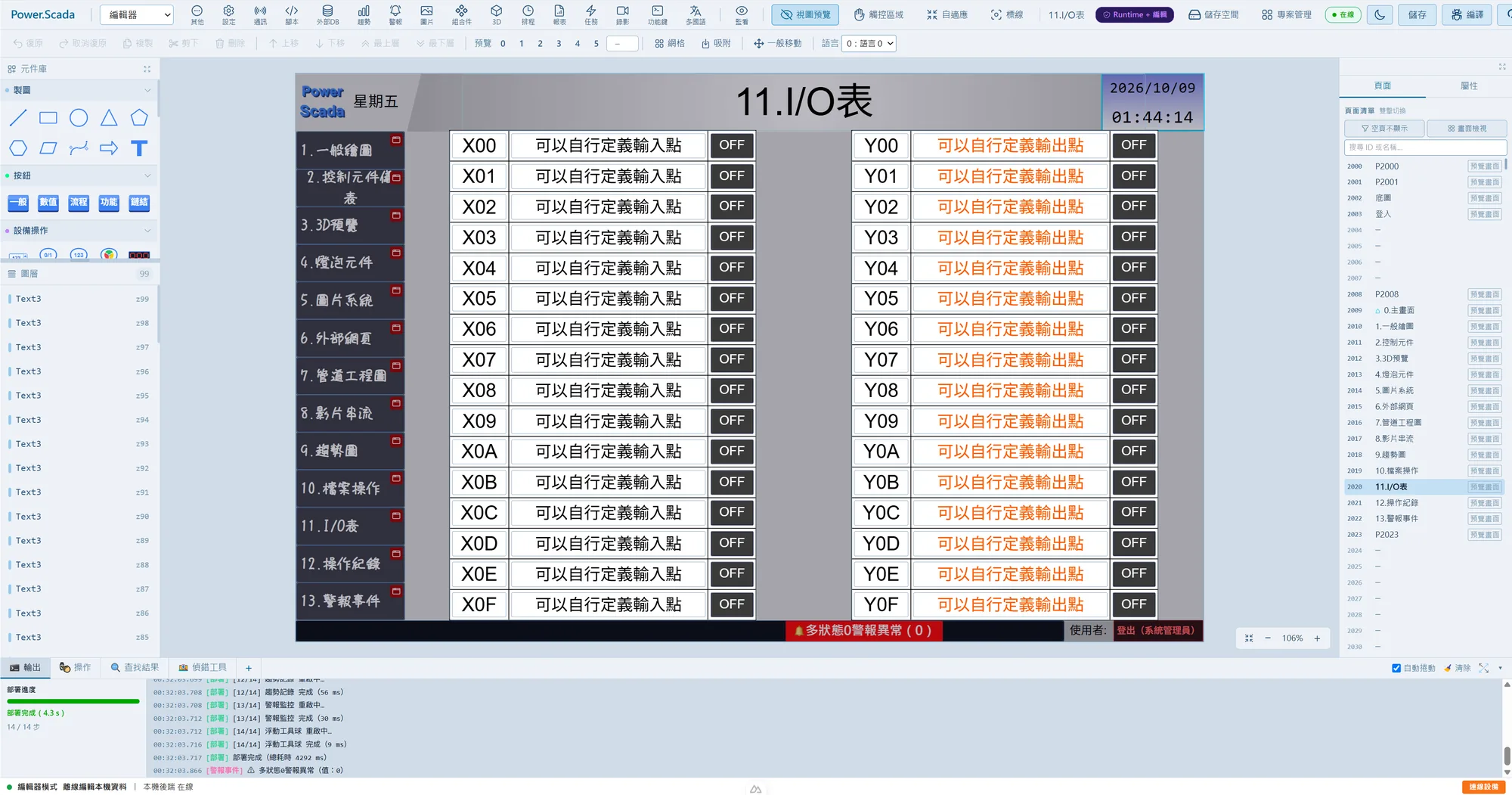
畫布與元件操作
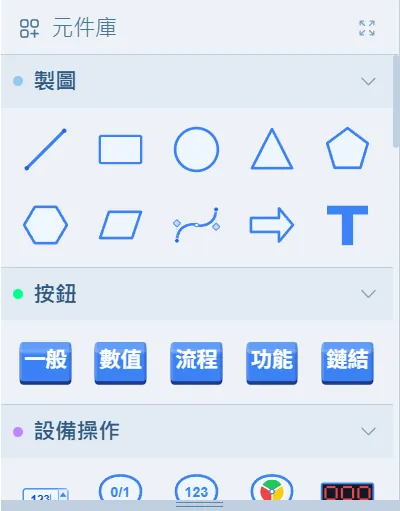
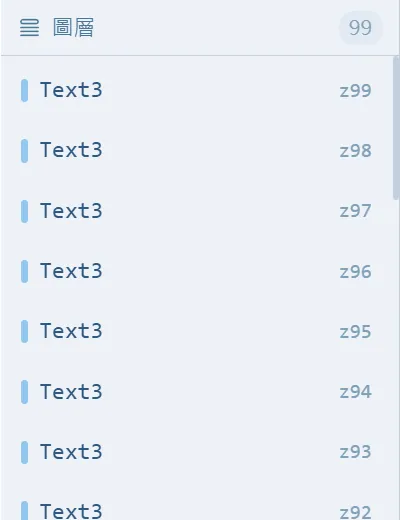
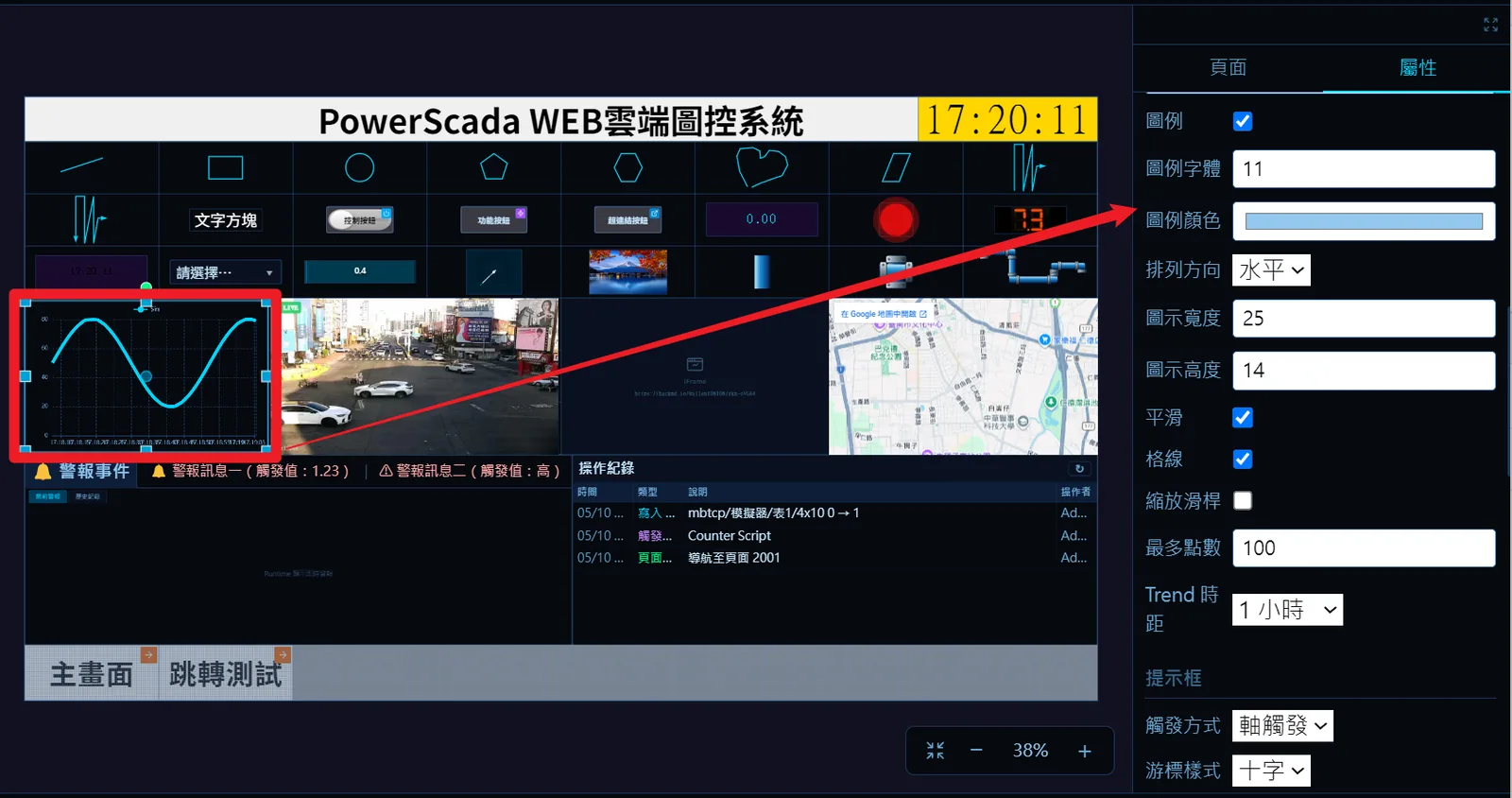
編輯器分成五個區域:頂欄(儲存、部署)、工具列(對齊、圖層)、左側的元件庫與圖層清單、右側的屬性面板,以及底部的輸出、操作紀錄、搜尋與監看器面板。畫布支援左鍵拖曳、框選、中鍵平移、滾輪縮放與右鍵選單。
- 快捷鍵齊全:Ctrl+S 儲存、Ctrl+Z/Ctrl+Y 復原重做、Ctrl+A 全選、空白鍵旋轉 90 度、方向鍵微調(1px,Shift 為 10px),Ctrl+F 可跨所有畫面搜尋元件與文字。
- 對齊與分佈:水平/垂直對齊、置中於畫布、均分、翻轉;網格顯示與吸附,間距 4~200px 可調。
- 多選屬性共編:同類型元件一次改完全部屬性,數值顯示、儀表、指示燈等十種元件還能批次指定資料來源。
- 元件群組:Ctrl+G 把常一起搬動的元件綁成一組,雙擊進入隔離編輯;群組不影響圖層順序與 Runtime。
- 批量複製:設定橫向與縱向數量、間隙與填充順序,綁陣列變數時索引自動遞增,一排同款設備幾秒鋪完。
頁面與圖層
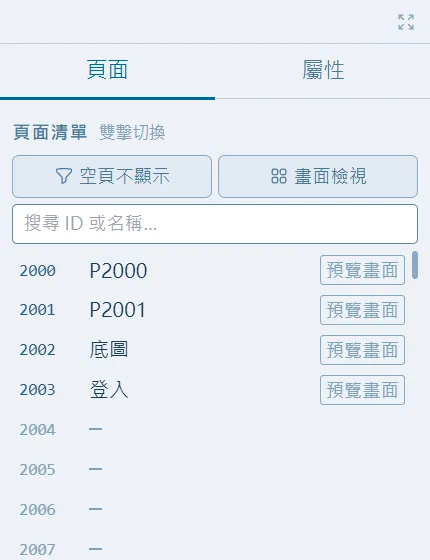
新頁面預設 1920×1080,可雙擊改名、拖曳排序。每一頁可引用最多三個圖層頁(底、中、上),把共用的標題列、導覽列、底圖做成圖層頁,所有頁面一起更新。
- 移動或交換畫面編號時,所有跳頁按鈕、彈窗、底圖、警報導航與主畫面設定自動跟著改。
- 視圖預覽、觸控區域顯示、自適應視窗,以及深色與淺色主題。
- 頁面截圖可逐頁輸出 PNG 並打包 zip,方便做驗收文件。
圖片與貼上即用
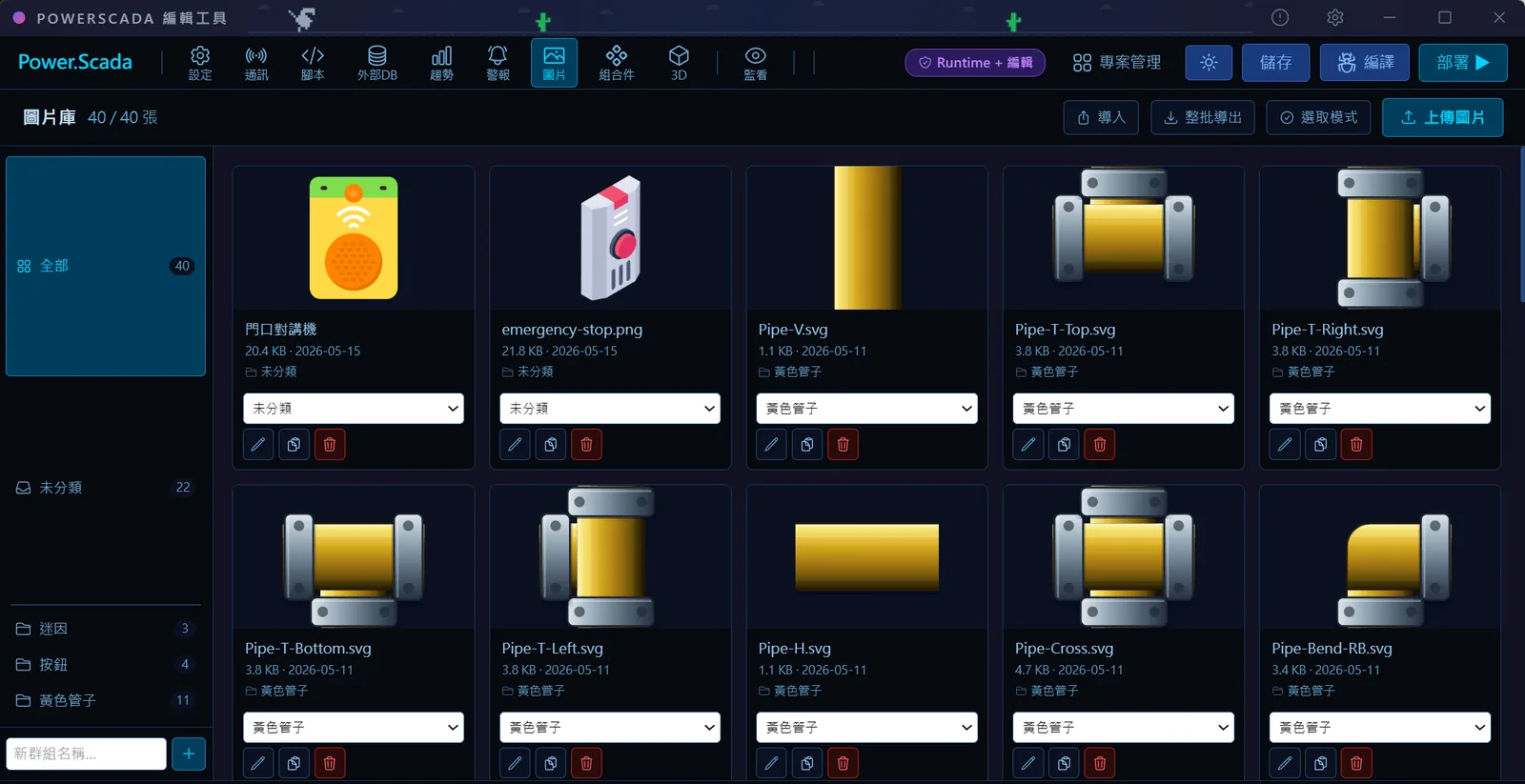
系統內建一百多張工業向量圖(風扇、泵浦、閥件、管件、感測器等),在選圖視窗依分類瀏覽或以中英文名稱搜尋,不需要隨專案搬運圖檔。
- Ctrl+V 直接貼入 PNG/JPG/SVG 圖片,自動上傳到專案圖片庫。
- 從 Excel 或 Google 試算表複製儲存格,貼上即轉成表格元件(上限 50 列 × 20 欄)。
- 元件可跨瀏覽器視窗、跨專案複製貼上,用到的圖片自動一起搬過去。
部署與運轉中編輯
按下部署後,底部面板會逐步顯示資料庫切換、停止舊腳本、PLC 通訊、攝影機串流、腳本引擎、背景任務、趨勢記錄、警報監控等十四個步驟的進度,直到部署完成。
「運轉中編輯」模式讓工程師在自己的電腦上連線現場設備:畫面上看到的是真實的即時值與通訊狀態,設計則存在本機。「部署到設備」時會逐區段比對兩邊的差異,只有含通訊或專案設定的同步才會重啟設備,其餘區段只重載對應的子系統,通訊不中斷。多國語字典、背景任務、警報規則等區段在運轉中儲存後立即生效,不需要重新部署。
畫面
操作流程
- 1以 Engineer 以上的帳號登入,在專案中心開啟專案進入編輯器。
- 2在左側新增頁面,必要時在畫布屬性設定背景與底、中、上三個圖層頁。
- 3從元件庫把元件拖到畫布,在右側屬性面板綁定 Tag、設定外觀,用內建圖庫或上傳圖片換圖。
- 4多選同類元件批次改屬性,用對齊、均分與網格整理版面,Ctrl+G 把常一起搬動的元件成組。
- 5Ctrl+S 儲存,用視圖預覽、觸控區域與語言下拉檢查版面。
- 6按「部署」等待十四步完成;或在運轉中編輯模式按「部署到設備」做分區同步。
FAQ
常見問題
改畫面會不會中斷正在跑的監控?
不會。Ctrl+S 只存檔,Runtime 要等按「部署」才更新。部署時若變更含通訊設定會重啟服務數秒;若只改多國語字典、背景任務等區段,運轉中儲存即生效。
元件拉不出很小的尺寸怎麼辦?
先檢查「吸附」是否開啟。吸附開啟時所有縮放都對齊網格間距(預設 20px),關閉吸附或調小間距即可;拖曳縮放最小 4px,再小可直接在屬性面板輸入寬高。
群組和組合件有什麼差別?
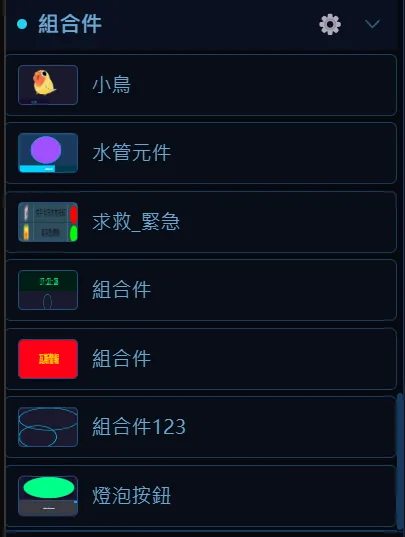
組合件是可重複使用的範本,改定義時所有實例同步更新;群組只是把本頁幾個元件捆在一起方便搬動,成員仍各自獨立、可個別綁 Tag,複製群組產生的副本不會與原件連動。