
POWERSCADA
授權與部署
PowerScada 的授權分三層:授權模式、功能旗標與配額點數。免費的試用模式可以完整使用編輯器並實際運轉評估;購買後依授權解除時間限制,套用點位數、設備數、在線人數與功能項目。
部署目標是一台工控機或一體機、一個後端程序、瀏覽器即可操作、沒有網際網路也能跑,並提供韌體 OTA、USB 部署、雙機備援與量產映像等現場維運手段。
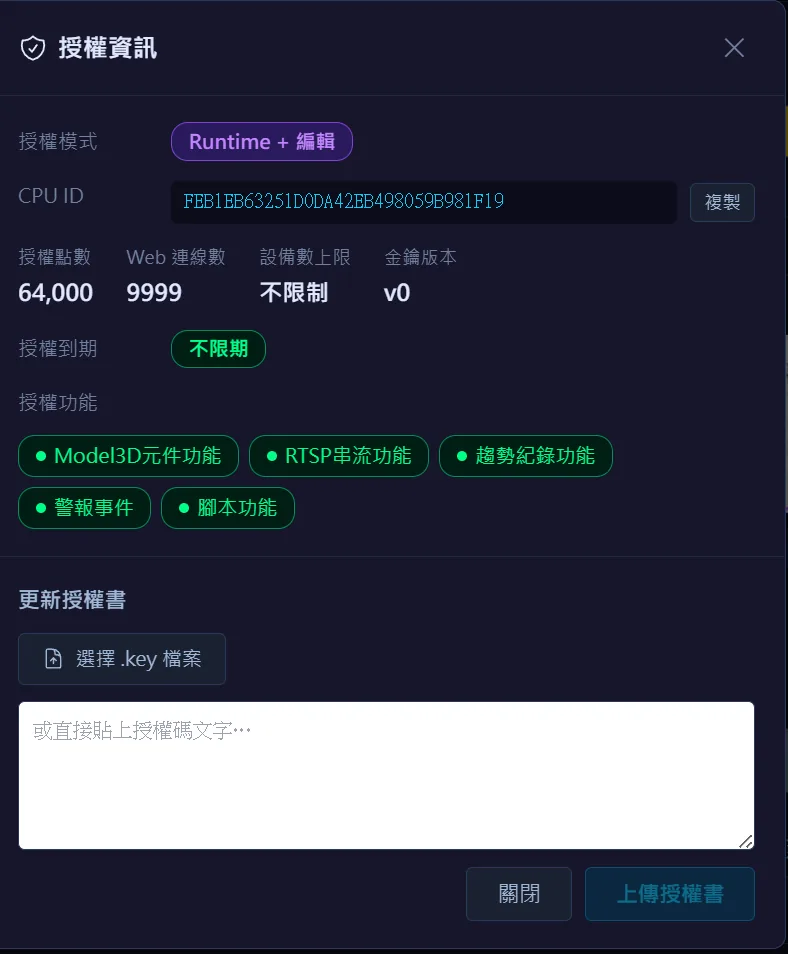
試用與授權
未購買授權也能完整使用編輯器與實際運轉:每次部署後可運轉 60 分鐘,到時自動停止並提示重新部署;評估期間不限點位數與設備數,3D、攝影機串流、趨勢、警報、腳本都開放。
- 點數制:點位數依授權額度計算,陣列變數依長度計點、字串計 1 點、位元拆分不另計;新增點位與部署前都會檢查,超額時部署被擋並顯示目前數量與額度。
- 功能旗標:內建圖庫、備援、MCP、VNC 遠端畫面、OPC UA 客戶端、Modbus TCP 伺服器、OPC UA 伺服器、事件錄影依需求加購;內建圖庫未購買時仍可用但帶浮水印。
- 伺服器台數:Modbus 與 OPC UA 伺服器購買後基本各 1 台,可加購,每專案最多 10 台。
- 綁定與生效:客戶在「系統資訊」頁取得設備識別碼,原廠產生授權碼,貼上即生效,不需重啟、運轉不中斷。
- 到期或授權異常時降回試用模式並提示原因,運轉中給 60 分鐘緩衝。
部署架構
後端是 .NET 8 的單一程序加上編譯好的純靜態前端,資料庫可用 PostgreSQL 或內建 SQLite(安裝時可選本地 SQL,不必另裝資料庫)。可裝在 Windows 或 Linux 工控機,不需要大型伺服器。
- 瀏覽器免安裝、完全離線:前端沒有任何外部 CDN 依賴;設備端以全螢幕瀏覽器開啟現場畫面,工程電腦或平板用瀏覽器連線即可;純畫面路由可用 iframe 嵌入 MES、ERP。
- Windows 安裝程式支援覆蓋更新,保留授權、資料庫設定與資料目錄;解除安裝不刪使用者資料;可設啟動視窗模式與雙螢幕指定。
- Linux 一體機:ARM64 出貨機以量產映像還原,開機依網卡位址自動產生唯一主機名稱,插電即進現場畫面。
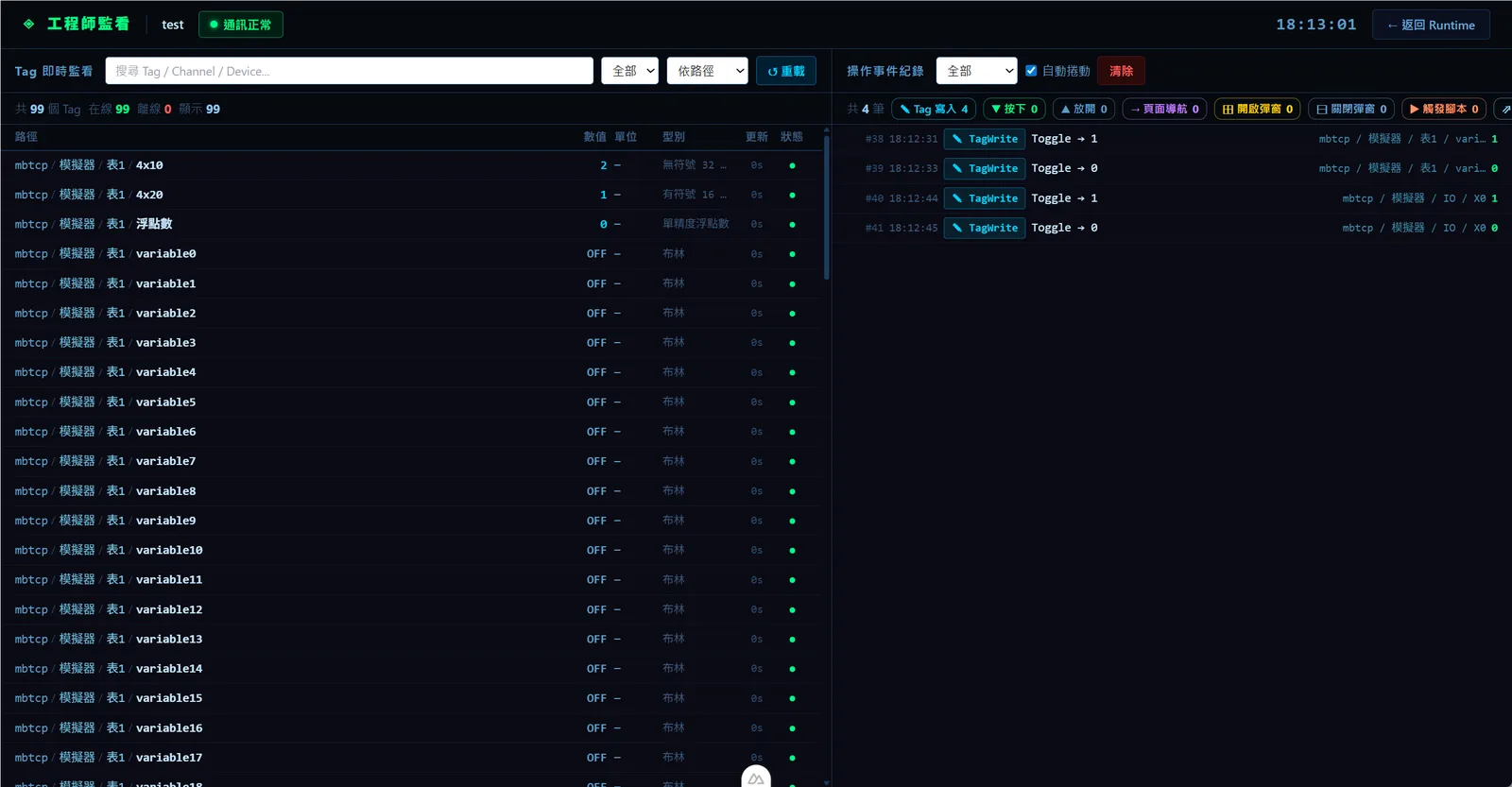
- 遠端部署:工程師電腦為專案母本,同網段自動掃描設備清單,「運轉中編輯」看現場即時值、「部署到設備」做分區同步、「遠端下載」整包刷機,可設為開機自動啟動。
更新、備援與維運
Linux 設備以 OTA 推送韌體包:含後端、前端與工具,校驗後原子置換,健康檢查失敗自動回滾,防降級,授權與資料目錄跨更新保留。
- 雙機備援(HA):一主多備,心跳 0.5 秒,切換約 1~4 秒;主機產生一次性加入碼,備機輸入即加入;警報、趨勢、操作紀錄自動同步;11 個備援內建變數可綁畫面。
- USB:Linux 設備最多 4 個插槽唯讀掛載,供影片播放與事件錄影儲存。
- 排程可定時備份專案(含歷史資料)到指定目錄。
- 開機時間:ARM64 一體機從開機到後端可連線約 23 秒(實測)。
畫面
操作流程
- 1安裝:Windows 安裝程式或出貨一體機開機,選 SQLite 或 PostgreSQL。
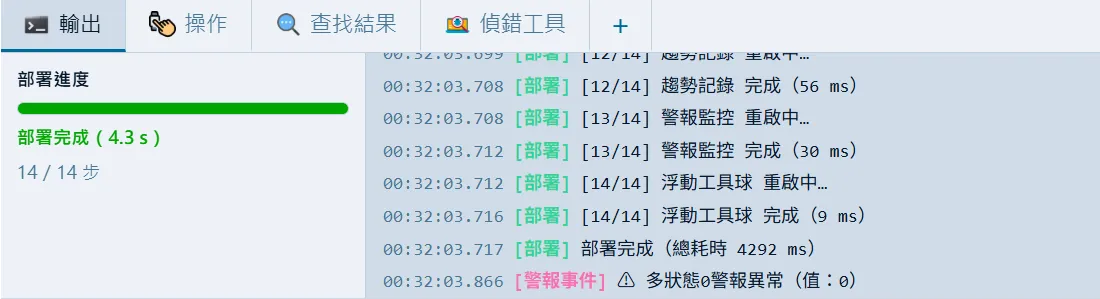
- 2以試用模式建立專案、設通訊與畫面,按「部署」並完成畫面上的驗證,運轉 60 分鐘評估;到時重新部署可再評估。
- 3評估通過後,在「系統資訊」頁取得設備識別碼提供原廠。
- 4原廠依需求(模式、點數、設備數、在線人數、天數、功能項目、伺服器台數)產生授權碼。
- 5以 Engineer 以上帳號在授權視窗貼上授權碼,立即生效、運轉不中斷;之後設備開機自動啟動運轉。
- 6後續更新:Windows 跑安裝程式覆蓋更新;Linux 以 OTA 推送韌體包。需要備援時購買 HA 授權,主機產生加入碼讓備機加入。
FAQ
常見問題
沒買授權可以用多久?
編輯器完整可用、沒有時間限制;實際運轉每次部署後可跑 60 分鐘,到時自動停止,重新部署即可再跑 60 分鐘。評估期間不限點位數與設備數,3D、攝影機、趨勢、警報、腳本都開放。
授權怎麼綁定、換機器怎麼辦?
授權碼與該機的設備識別碼及主機名稱綁定,複製到別台無效。更換 CPU、主機板或改主機名稱會自動降回試用模式並提示原因(運轉中給 60 分鐘緩衝),請聯絡原廠取得新授權碼。
需要什麼伺服器或網路環境?
一台 Windows 或 Linux 工控機即可,後端是單一程序,資料庫可用內建 SQLite;前端純靜態不依賴網際網路,瀏覽器直接連線。只有 HA 備援需要 PostgreSQL;OTA 與設備掃描需在同一內網網段。